
Configurar el proyecto
Configurar proyecto es el formulario donde defines los datos generales, la apariencia, cómo se estructura y se navega la lección y cómo se evalúa. Se abre desde el menú del editor y también como asistente al crear un proyecto nuevo.
Consta de cuatro pasos. Esta guía explica cada opción con más detalle: qué significa, qué implica para el aprendiz y qué debes tener en cuenta según tu plan.
1. Datos de tu proyecto
Sección titulada «1. Datos de tu proyecto»Es el título oficial del proyecto. Aparece en Mis proyectos, en proyectos públicos (si lo publicas), en cabeceras y en contextos de compartición. Conviene que sea claro y reconocible para ti y para quien lo reciba.
Categoría
Sección titulada «Categoría»Clasifica el contenido (Ciencia, Matemáticas, Lenguas, Tecnología, Artes, Historia, etc.). Sirve para filtrar y organizar en listados y en el marketplace. Elige la que mejor represente el tema principal de la lección.
Descripción
Sección titulada «Descripción»Texto enriquecido que describe el proyecto. Se usa en listados, pantallas de bienvenida y contextos donde se presenta el contenido antes de entrar. Es el lugar para explicar el objetivo pedagógico, el público o el contexto de uso.
Portada o miniatura del proyecto (Cambiar imagen). Mejora el reconocimiento visual en Mis proyectos y en proyectos públicos. La gestión avanzada de imágenes del proyecto está orientada a planes Build o superiores.
2. Apariencia
Sección titulada «2. Apariencia»Estas opciones definen la identidad visual global del proyecto: se propagan a la vista publicada y a los shells de los modos web.
Tema (color)
Sección titulada «Tema (color)»Elige un color de marca (temas predefinidos como azul, púrpura, etc., o un color personalizado). Afecta acentos, botones y elementos de navegación del visor. Un tema coherente ayuda a que la lección se sienta como un producto propio, no como una plantilla genérica.
Fuente de títulos
Sección titulada «Fuente de títulos»Tipografía de encabezados (por defecto suele ser Montserrat u otra de las disponibles en el selector). Marca la jerarquía visual de secciones y títulos de componentes.
Fuente de texto
Sección titulada «Fuente de texto»Tipografía del cuerpo (párrafos y textos largos; por defecto suele ser Raleway u otra del catálogo). Prioriza legibilidad: en cursos densos, una fuente clara importa más que una muy decorativa.
3. Navegación
Sección titulada «3. Navegación»Aquí defines la experiencia de recorrido: cómo se ordena el contenido, cómo salta el aprendiz entre secciones y qué puertas de acceso tiene (identidad, público/privado).
El selector de Tipo de visualización muestra una vista previa estructural de cada modo (los mismos esquemas que ves en la aplicación). Debajo de cada modo encontrarás esa referencia visual.
Cómo se edita el mapa día a día (árbol, contenedores, insertar bloques en un elemento): Editar la visualización.
Incluir contenido de ejemplo
Sección titulada «Incluir contenido de ejemplo»Disponible en modos “por páginas” / web (My Room, Web Gallery, Web Grid, Web Sidebar, Paginación).
- Activado: parte de una plantilla base con bloques y estructura de muestra para entender el layout y editar encima.
- Desactivado: proyecto en blanco (o listo para armar a mano / con IA) sin relleno de demostración.
Útil la primera vez que pruebas un modo nuevo; en proyectos definitivos muchos autores lo desactivan y construyen desde cero.
Permitir imprimir el proyecto
Sección titulada «Permitir imprimir el proyecto»Interruptor del paso Visualización. Requiere plan Deploy.
- Activado: quien abre el proyecto publicado ve Imprimir en la barra de herramientas, después de la bienvenida, en todas las visualizaciones (desplazamiento, diapositivas, paginación, cuadrícula, galería, barra web y sala).
- Al pulsarlo se abre Vista previa de impresión: el PDF del proyecto, con la X para cerrar.
- El mismo armado se pide desde Compartir → Exportar PDF (plan Deploy).
La hoja no se queda en la página o diapositiva que estaba abierta: entran todas, y el contenido que en pantalla solo se ve al pulsar (pestañas, acordeón, puntos, carrusel, botones emergentes, vídeo con código QR) sale seguido. El detalle está en Vista final.
Vista de desplazamiento
Sección titulada «Vista de desplazamiento»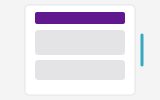
Plan: Think (y superiores).
Idea: el contenido se apila en una columna continua. El aprendiz avanza haciendo scroll, como en una página web larga o un documento digital.
Cómo se comporta
- Los componentes aparecen uno debajo del otro, en el orden del editor.
- Puede mostrarse progreso asociado al scroll.
- Encaja con bienvenida, resumen y barra lateral del proyecto (si la activas).
Configuraciones que encajan bien
- Barra de navegación lateral: sí — permite saltar a módulos/secciones sin perder el modelo de lectura continua.
- Pantalla ancha: sí — amplía el área de lectura.
- Tabla de contenidos: sí — índice en la bienvenida para orientar el recorrido.
Cuándo usarla
Cursos lineales, lectura extensa, explicaciones seguidas de actividades. Es el modo más compatible y el punto de partida habitual.
Implicaciones
No hay “páginas” ni home tipo sitio: todo vive en un único flujo vertical. Si necesitas módulos tipo portal o celdas clicables, mira los modos Build/Deploy.
Vista de navegación
Sección titulada «Vista de navegación»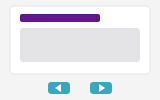
Plan: Think (y superiores).
Idea: experiencia tipo diapositivas o unidades. Se muestra una pieza (o unidad) a la vez y se avanza con controles de anterior/siguiente.
Cómo se comporta
- El foco está en un paso cada vez; al cambiar de slide se recentra la vista.
- El progreso se percibe por avances discretos, no por un scroll infinito.
- También admite barra lateral del proyecto para saltar entre secciones.
Cuándo usarla
Presentaciones formativas, microunidades, recorridos donde quieres controlar el ritmo (un bloque → siguiente).
Implicaciones
Menos sensación de “página larga”. El orden y la cantidad de pasos importan mucho: demasiados slides cortos pueden cansar; slides muy densos pueden abrumar. Combínala con textos cortos y una actividad clara por paso.
My Room
Sección titulada «My Room»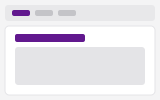
Plan: Build o superior.
Idea: home tipo espacio / habitación de módulos. El aprendiz ve un panel principal y un menú de pestañas o módulos; al entrar a un subenlace se abre el contenido de ese módulo.
Cómo se comporta
- Navegación propia del Room (no usa la barra lateral clásica del proyecto; esa opción se oculta/desactiva en este modo).
- Puedes configurar título, descripción e imagen del panel, más ítems de menú con subenlaces que apuntan a contenidos (slots).
- Al abrir un módulo, el contenido suele verse a pantalla completa con una acción de finalizar/regresar según el flujo del shell.
Contenido de ejemplo
Recomendable al empezar: trae una estructura de menú y bloques para entender cómo se conectan módulos y contenidos.
Cuándo usarla
Cursos por módulos temáticos, “salas” de aprendizaje, experiencias más inmersivas que un scroll plano.
Implicaciones
Requiere pensar la arquitectura (módulos → subsecciones → componentes). Cambiar desde/hacia este modo con contenido ya creado puede reorganizar o afectar piezas. No combines la expectativa de la sidebar clásica TBD: aquí el menú es el del Room.
Web Gallery
Sección titulada «Web Gallery»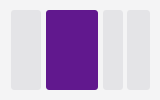
Plan: Build o superior.
Idea: galería visual de paneles o tarjetas. El aprendiz explora ítems (imagen, título, texto) y puede abrir un enlace externo o el contenido asociado a ese ítem.
Cómo se comporta
- Layout pensado para exploración visual y scroll de la galería.
- Cada ítem puede tener imagen, textos, enlace, color de fondo y contenido embebido.
- La barra lateral clásica del proyecto no aplica: la navegación es la de la galería.
Cuándo usarla
Catálogos, showcases, recorridos donde la imagen lidera y el texto acompaña.
Implicaciones
Brilla con buen material gráfico. Si el contenido es muy textual o evaluativo secuencial, scroll o paginación pueden ser más claros. También admite contenido de ejemplo al crear.
Web Grid
Sección titulada «Web Grid»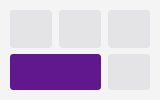
Plan: Build o superior.
Idea: cuadrícula tipo landing (bento/grid). Celdas de distintos tamaños forman una portada modular; cada celda puede abrir un slot de contenido o un enlace.
Cómo se comporta
- Configuras ítems con imagen, título, texto, enlace, color y, además, cuánto ocupan en la cuadrícula (span de columnas/filas).
- Opción frecuente: Limitar ancho del contenido — centra el layout y evita que se estire demasiado en pantallas grandes.
- Scroll de la página home + acceso al contenido de cada celda.
Cuándo usarla
Portadas de curso con jerarquía visual (una celda grande de bienvenida, varias pequeñas de unidades).
Implicaciones
El diseño de la grilla es parte del mensaje: hay que mantener proporciones y textos cortos en celdas. Sin barra lateral clásica; la navegación sale del grid. Ideal con contenido de ejemplo la primera vez.
Barra web (sidebar)
Sección titulada «Barra web (sidebar)»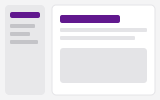
Plan: Deploy.
Idea: experiencia tipo sitio o intranet: menú lateral propio (con iconos, títulos de módulo y subenlaces) y un área de contenido que carga lo seleccionado.
Cómo se comporta
- El menú lateral es la navegación del proyecto (no la sidebar clásica de TBD).
- Puedes definir hero (título/descripción/imagen), ítems con ícono y hijos, y limitar el ancho del contenido.
- El contenido de cada subenlace se embebe en el área principal; hay flujos de finalizar/regresar según el shell.
Cuándo usarla
Proyectos amplios con muchas secciones, documentación formativa, cursos que deben sentirse como un sitio navegable.
Implicaciones
Exige plan Deploy y un buen mapa de información (módulos → páginas). Es más potente, pero también más trabajo de estructuración. El contenido de ejemplo ayuda a ver el patrón menú + panel.
Paginación
Sección titulada «Paginación»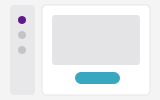
Plan: Deploy.
Idea: el curso se organiza en páginas secuenciales. Cada página tiene su contenido; el avance se controla con botones de página y, de forma casi obligatoria, con la barra de navegación lateral del proyecto.
Cómo se comporta
- Al elegir este modo, la aplicación tiende a activar la barra lateral.
- Configuras páginas con título, ícono/imagen, texto del botón, color/tema del botón, componentes asociados y si la página es obligatoria.
- Una página obligatoria puede bloquear el avance hasta completar lo requerido.
- No es el mismo modelo que las flechas de la vista de navegación (slides): aquí el eje son páginas + sidebar.
Cuándo usarla
Recorridos por capítulos con control estricto (no saltar etapas), evaluaciones por fases, formaciones reguladas.
Implicaciones
Mayor control pedagógico, más diseño de secuencia. Requiere Deploy. Planifica bien qué es obligatorio y qué es opcional para no frustrar al aprendiz.
Comparativa rápida de modos
Sección titulada «Comparativa rápida de modos»| Modo | Plan | Navegación principal | ¿Sidebar clásica TBD? | ¿Estructura extra (slots/páginas)? |
|---|---|---|---|---|
| Vista de desplazamiento | Think+ | Scroll vertical | Sí (opcional) | No |
| Vista de navegación | Think+ | Anterior / siguiente | Sí (opcional) | No |
| My Room | Build+ | Pestañas / módulos del Room | No | Sí (menú y subenlaces) |
| Web Gallery | Build+ | Galería de ítems | No | Sí (ítems) |
| Web Grid | Build+ | Celdas del grid | No | Sí (ítems + spans; límite de ancho) |
| Barra web (sidebar) | Deploy | Menú lateral del shell | No | Sí (menú con iconos) |
| Paginación | Deploy | Páginas + botones | Sí (suele forzarse) | Sí (páginas; obligatorias) |
Barra de navegación lateral
Sección titulada «Barra de navegación lateral»Qué es: un menú lateral del visor del proyecto (el de Think Build Deploy clásico) que lista módulos/secciones para saltar entre ellas.
Hint de la app: habilita el acceso directo a los módulos del proyecto.
Implicaciones
- En scroll y vista de navegación es opcional y muy útil en lecciones largas.
- En paginación suele quedar activa porque el recorrido por páginas se apoya en ella.
- En modos web (Room, Gallery, Grid, Web Sidebar) no aplica: esos modos traen su propia navegación. Activarla mentalmente “como en scroll” no tiene el mismo efecto.
Posición de la barra lateral
Solo cuando la barra está activa en un modo compatible:
- Izquierda o Derecha
- Elige según el hábito de tus usuarios y el diseño (por ejemplo, contenido denso a la derecha y menú a la izquierda es un patrón habitual).
Pantalla ancha
Sección titulada «Pantalla ancha»Expande el área útil de lectura para aprovechar mejor monitores amplios. No cambia el modo de visualización: solo el ancho del lienzo publicado.
Úsala cuando el contenido se vea “estrecho” o cuando trabajes layouts visuales; desactívala si prefieres una columna de lectura más contenida (a menudo más cómoda para texto largo).
Tabla de contenidos
Sección titulada «Tabla de contenidos»Muestra un índice estructurado en la pantalla de bienvenida del proyecto publicado (no en el editor). Ayuda al aprendiz a ver el mapa antes de pulsar Comenzar proyecto. Qué ve exactamente: Vista final.
Encaja especialmente con scroll y con proyectos de varias secciones. Si la bienvenida debe ser mínima, déjala desactivada.
Mostrar bienvenida
Sección titulada «Mostrar bienvenida»Interruptor para decidir si el publicado abre con la portada o entra directo al contenido.
- Activada: el aprendiz ve la pantalla de bienvenida y pulsa Comenzar proyecto.
- Desactivada: el proyecto abre directamente el contenido. No hay portada ni índice previo.
Diseño de la bienvenida
Sección titulada «Diseño de la bienvenida»Solo si Mostrar bienvenida está activada.
| Diseño | Qué ve el aprendiz |
|---|---|
| Actual | La disposición de siempre: marca, datos del proyecto e índice |
| Tarjeta | La imagen de fondo, los datos del proyecto y el índice van en una tarjeta |
Autenticación (acceso)
Sección titulada «Autenticación (acceso)»Define si el aprendiz debe identificarse antes de ver el contenido. El flujo completo (código de 6 dígitos, reenvío, caducidad) está en Autenticación del aprendiz.
| Opción | Efecto |
|---|---|
| Ninguno | Entra directo al contenido |
| Nombre | Pide un nombre para identificar la sesión |
| Correo + código de 6 dígitos; habilita intentos permitidos en evaluación |
Plan: Deploy. En planes inferiores verás la opción marcada como premium.
Implicaciones: útil para seguimiento, intentos limitados y escenarios formales. Si el contenido es abierto y anónimo, deja Ninguno. Relacionado con analítica y con entregas en LTI.
Público
Sección titulada «Público»Interruptor que hace el proyecto visible en proyectos públicos y accesible con el enlace según las reglas del marketplace.
- Activado: otros usuarios pueden previsualizarlo y usarlo (clonarlo a su cuenta).
- Desactivado (privado): solo tú lo gestionas (salvo integraciones/permisos específicos).
No exige plan de pago por sí solo, pero si el proyecto depende de funciones premium, quien lo clone en un plan inferior verá límites al editar. Detalle en la guía de proyectos públicos.
4. Evaluación
Sección titulada «4. Evaluación»Configura el cierre calificable cuando hay actividades evaluativas. Puedes preparar tipo de nota y webhook aunque aún no haya componentes; el resumen y los pesos cobran sentido al añadir ítems evaluativos.
Resumen de la evaluación
Sección titulada «Resumen de la evaluación»Activa una pantalla final con resultados al terminar. Da cierre pedagógico y, en integraciones LTI, encaja con el envío de nota al LMS.
Tipo de calificación
Sección titulada «Tipo de calificación»Escala con la que se expresa el resultado: puntos, porcentaje, 0–5, 0–10 o 0–100. Debe ser coherente con cómo interpretarás los informes y con lo que espera tu institución o LMS.
Calificación mínima para aprobar
Sección titulada «Calificación mínima para aprobar»Umbral a partir del cual se considera aprobado. Ajusta el listón según la rigurosidad del curso.
Porcentajes por peso de elemento
Sección titulada «Porcentajes por peso de elemento»Si hay varias actividades, reparte el peso de cada una. Deben sumar 100 %. Así una actividad corta no pesa igual que el examen final, si no lo deseas.
Ver resultados
Sección titulada «Ver resultados»Permite feedback inmediato al enviar. Actívalo cuando el aprendizaje se beneficia de corrección al momento; desactívalo si la evaluación debe ser más “ciega” hasta el cierre.
Texto del botón finalizar y descripción del resumen
Sección titulada «Texto del botón finalizar y descripción del resumen»Personalizan el copy del cierre (por defecto, textos como «Finalizar evaluación»). Úsalos para alinear el tono con tu institución o con instrucciones específicas.
Intentos permitidos
Sección titulada «Intentos permitidos»Aparece en escenarios con autenticación por email (y plan adecuado): ilimitados o un número fijo (1, 2, 3, 5, 10). Controla reintentos en evaluaciones formales.
Webhook URL
Sección titulada «Webhook URL»Deploy. URL HTTPS de tu sistema (o de una automatización) que debe aceptar un POST JSON.
Cuándo dispara: una sola vez cuando el aprendiz llega al resumen de cierre de la evaluación (la misma pantalla de “actividad finalizada”). No se envía al abrir el curso ni al guardar en el editor. Si no hay URL, no hay petición.
Para qué: conectar notas con un campus propio, un Zapier/Make, un SIS, etc., además (o en lugar) del envío LTI al LMS.
Qué incluye el cuerpo (orientativo): webhookUrl, gradeType, totalScore, maxScore, minGrade, approved, components (resultados por bloque) y timestamp. Tu endpoint debe responder 2xx.
El campo vive aquí; el disparo ocurre en la vista publicada al cerrar la evaluación.
Qué se configura fuera de este formulario
Sección titulada «Qué se configura fuera de este formulario»- Idioma del proyecto — se fija al crear; en Deploy puedes Traducir proyecto (Traducción: español, inglés, portugués).
- CSS por componente — estilos avanzados por bloque (Build o superior) en el formulario.
- Contenido de cada componente — se edita en el lienzo; guía: Componentes.
- Íconos de menús y páginas (Barra web, paginación, etc.) — Buscar ícono.
- Detalle fino de ítems/páginas/slots — guía completa: Editar la visualización. Atajos: menú lateral y vista previa de páginas.
- Generación con IA — Generación de proyectos y resto de la sección IA.
Cuando termines de configurar, el trabajo diario de contenido continúa en el lienzo, en Editar la visualización y en la barra del editor. Para publicar, ve a Compartir.